float에서 Grid까지, CSS 레이아웃의 진화
2010년대 초반까지 웹 레이아웃의 주력 도구는 `float`과 `inline-block`이었습니다. "Holy Grail Layout"이라 불린 3단 레이아웃 하나를 구현하기 위해 clearfix 핵, 마진 계산, 음수 마진 트릭 등 온갖 편법이 동원되었죠. 당시 CSS를 "레이아웃 언어가 아니다"라고 비꼬는 개발자가 적지 않았습니다.
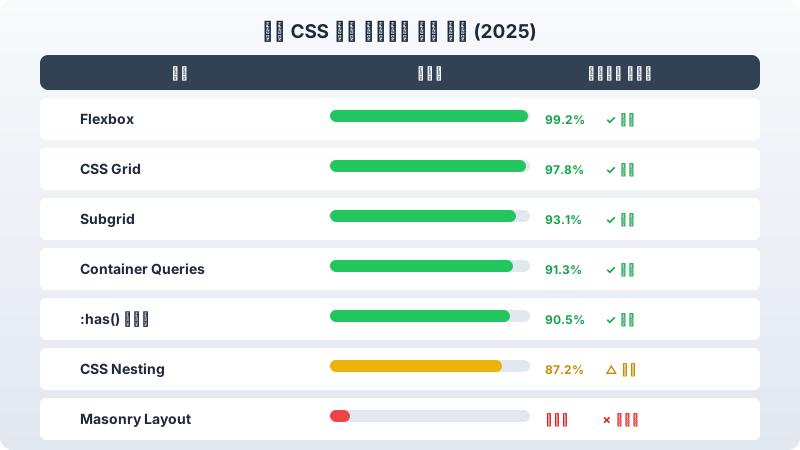
하지만 2025년 현재, CSS는 완전히 다른 모습입니다. Flexbox, Grid, Container Queries, Subgrid 등 진정한 레이아웃 시스템을 갖추게 되었고, JavaScript 없이도 복잡한 반응형 레이아웃을 구현할 수 있게 되었습니다. Can I Use 데이터에 따르면, CSS Grid는 전 세계 브라우저의 97.8%, Container Queries는 91.3%의 지원율을 기록하고 있어 프로덕션 사용에 문제가 없습니다.
---
Flexbox — 1차원 레이아웃의 완성
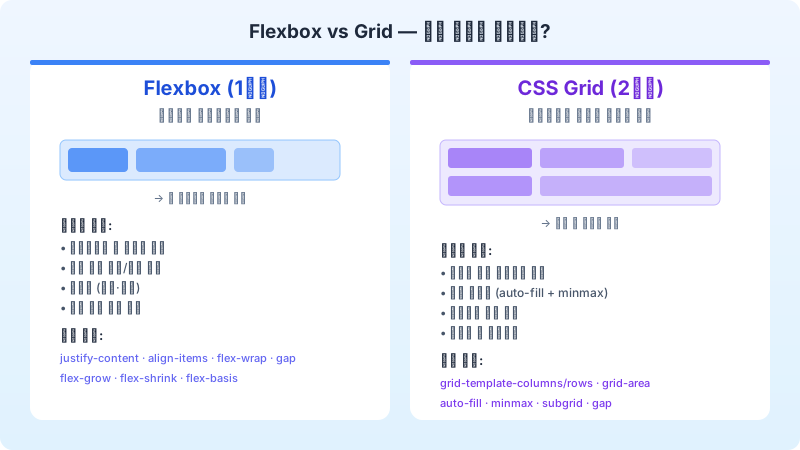
Flexbox는 한 방향(행 또는 열)으로 아이템을 배치하는 레이아웃 모델입니다. "1차원 레이아웃"이라는 표현이 핵심인데, 행과 열을 동시에 제어하려면 Grid가 필요합니다.
핵심 속성 정리
```css .container { display: flex; flex-direction: row; / 주축 방향: row | column / justify-content: space-between; / 주축 정렬 / align-items: center; / 교차축 정렬 / gap: 16px; / 아이템 간격 (margin 대체) / flex-wrap: wrap; / 줄바꿈 허용 / }
.item { flex: 1 1 200px; / flex-grow: 1 → 남은 공간 균등 분배 / / flex-shrink: 1 → 공간 부족 시 축소 허용 / / flex-basis: 200px → 기본 크기 200px / } ```
실전 패턴: 네비게이션 바
```css .navbar { display: flex; align-items: center; padding: 0 24px; height: 64px; }
.navbar__logo { margin-right: auto; } / 왼쪽 끝으로 밀기 / .navbar__menu { display: flex; gap: 24px; } .navbar__actions { margin-left: auto; } / 오른쪽 끝으로 밀기 / ```
`margin-right: auto`와 `margin-left: auto`를 활용하면 Flexbox 내에서 아이템을 양쪽 끝으로 밀어낼 수 있습니다. `justify-content: space-between`과 비슷한 효과이지만, 특정 아이템만 선택적으로 밀어낼 수 있다는 장점이 있죠.
---
CSS Grid — 2차원 레이아웃의 진정한 해결책
Grid는 행과 열을 동시에 제어하는 2차원 레이아웃 시스템입니다. Flexbox가 "내용물이 레이아웃을 결정"하는 반면, Grid는 "레이아웃이 내용물의 위치를 결정"합니다.
기본 구조
```css .grid-container { display: grid; grid-template-columns: repeat(3, 1fr); / 3열 균등 분배 / grid-template-rows: auto 1fr auto; / 헤더-본문-푸터 / gap: 20px; min-height: 100vh; }
.header { grid-column: 1 / -1; } / 전체 열 차지 / .sidebar { grid-column: 1; } .main { grid-column: 2 / 4; } / 2~3열 차지 / .footer { grid-column: 1 / -1; } ```
반응형 그리드의 핵심: auto-fill과 minmax
카드 레이아웃을 미디어 쿼리 없이 반응형으로 만드는 가장 강력한 패턴은 다음과 같습니다:
```css .card-grid { display: grid; grid-template-columns: repeat(auto-fill, minmax(280px, 1fr)); gap: 24px; } ```
이 한 줄이면 뷰포트 너비에 따라 카드가 자동으로 재배치됩니다. `auto-fill`은 가능한 많은 열을 채우고, `minmax(280px, 1fr)`은 각 열의 최소 너비를 280px로 보장하면서 남은 공간을 균등 분배합니다. 미디어 쿼리 하나 없이 완벽한 반응형 그리드가 완성되는 것이죠.
grid-template-areas — 시각적 레이아웃 선언
```css .dashboard { display: grid; grid-template-areas: "header header header" "sidebar main aside" "footer footer footer"; grid-template-columns: 240px 1fr 200px; grid-template-rows: 60px 1fr 40px; min-height: 100vh; }
.header { grid-area: header; } .sidebar { grid-area: sidebar; } .main { grid-area: main; } .aside { grid-area: aside; } .footer { grid-area: footer; }
@media (max-width: 768px) { .dashboard { grid-template-areas: "header" "main" "footer"; grid-template-columns: 1fr; } .sidebar, .aside { display: none; } } ```
ASCII 아트처럼 레이아웃을 "그리는" 이 문법은 코드의 가독성을 극적으로 높여줍니다. 미디어 쿼리에서 영역을 재배치하기도 훨씬 직관적이고요.
---
Subgrid — 중첩 그리드의 정렬 문제 해결
Subgrid는 CSS Grid의 확장 기능으로, 자식 요소가 부모 그리드의 트랙(열/행)을 상속받을 수 있게 합니다. 2023년 말 모든 주요 브라우저에서 지원이 완료되었고, 특히 카드 레이아웃에서 진가를 발휘합니다.
```css .card-grid { display: grid; grid-template-columns: repeat(3, 1fr); gap: 24px; }
.card { display: grid; grid-template-rows: subgrid; / 부모의 행 트랙 상속 / grid-row: span 3; / 3행 차지: 이미지, 제목, 버튼 / } ```
Subgrid 없이는 각 카드의 제목 길이가 다르면 버튼 위치가 들쭉날쭉해지는 문제가 있었습니다. Subgrid를 사용하면 모든 카드의 내부 요소가 동일한 행 트랙에 정렬되어, 시각적으로 깔끔한 그리드가 만들어집니다.
---
Container Queries — 컴포넌트 기반 반응형 디자인
미디어 쿼리는 뷰포트 크기에 반응합니다. 하지만 현대 웹은 컴포넌트 기반이기 때문에, 같은 카드 컴포넌트가 넓은 메인 영역에선 가로형으로, 좁은 사이드바에선 세로형으로 표시되어야 하는 경우가 많습니다. Container Queries는 바로 이 문제를 해결합니다.
```css .card-wrapper { container-type: inline-size; container-name: card; }
@container card (min-width: 400px) { .card { display: grid; grid-template-columns: 200px 1fr; gap: 16px; } }
@container card (max-width: 399px) { .card { display: flex; flex-direction: column; } .card__image { aspect-ratio: 16 / 9; } } ```
이제 카드 컴포넌트는 자신이 놓인 컨테이너의 크기에 따라 자율적으로 레이아웃을 변경합니다. 뷰포트가 아니라 부모 컨테이너에 반응하는 것이죠. 이것은 디자인 시스템과 재사용 가능한 컴포넌트를 구축할 때 획기적인 변화입니다.
---
최신 CSS 기능 — :has(), CSS Nesting, View Transitions
:has() — 부모 선택자의 등장
CSS 역사상 가장 오래 요청된 기능 중 하나가 "부모 선택자"였습니다. `:has()`가 바로 그 답입니다.
```css / 이미지가 포함된 카드만 다르게 스타일링 / .card:has(img) { grid-template-rows: 200px auto; }
/ 유효하지 않은 입력이 있는 폼 그룹 / .form-group:has(:invalid) { border-color: #ef4444; }
/ 체크된 체크박스의 형제 라벨 / .checkbox-group:has(:checked) + label { font-weight: 700; color: #2563eb; } ```
CSS Nesting — 전처리기 없는 중첩
Sass/Less의 대표 기능이었던 중첩 문법이 네이티브 CSS에 도입되었습니다.
```css .card { padding: 24px; border-radius: 12px;
& .title { font-size: 1.25rem; font-weight: 700; }
&:hover { box-shadow: 0 4px 12px rgba(0, 0, 0, 0.1); }
@media (max-width: 768px) { padding: 16px; } } ```
---
실전 레이아웃 패턴 모음
패턴 1: 고정 헤더 + 스크롤 본문 + 고정 푸터
```css body { display: grid; grid-template-rows: auto 1fr auto; min-height: 100dvh; / dvh: 모바일 주소창 고려 / } ```
`100dvh`는 `100vh`의 모바일 문제(주소창이 레이아웃에 포함되는 현상)를 해결하는 새로운 뷰포트 단위입니다.
패턴 2: 사이드바 토글 레이아웃
```css .layout { display: grid; grid-template-columns: var(--sidebar-width, 280px) 1fr; transition: grid-template-columns 0.3s ease; }
.layout[data-collapsed] { --sidebar-width: 64px; } ```
CSS 변수와 Grid를 조합하면, JavaScript는 토글 상태만 관리하고 레이아웃 전환은 CSS가 처리하는 깔끔한 구조가 됩니다.
패턴 3: Masonry 레이아웃 (실험적)
```css .masonry { display: grid; grid-template-columns: repeat(auto-fill, minmax(250px, 1fr)); grid-template-rows: masonry; / Chrome 117+, Firefox behind flag / gap: 16px; } ```
Pinterest 스타일의 Masonry 레이아웃이 CSS Grid에 통합되는 과정에 있습니다. 아직 표준화가 진행 중이지만, 방향성은 확정된 상태입니다.
---
Flexbox vs Grid — 어떤 것을 선택할까
두 시스템은 경쟁 관계가 아니라 보완 관계입니다. 간단한 판단 기준을 제시하자면, 콘텐츠가 레이아웃을 결정해야 할 때(내비게이션 바, 버튼 그룹, 인라인 요소 정렬)는 Flexbox가 적합하고, 레이아웃이 콘텐츠의 위치를 결정해야 할 때(페이지 전체 레이아웃, 카드 그리드, 대시보드)는 Grid가 적합합니다.
물론 실제 프로젝트에서는 두 가지를 혼용하는 것이 일반적입니다. Grid로 전체 페이지 구조를 잡고, 각 섹션 내부는 Flexbox로 정렬하는 패턴이 가장 흔하죠. 중요한 것은 각 도구의 강점을 이해하고 적재적소에 활용하는 감각을 기르는 것입니다.
모던 CSS 레이아웃의 핵심은 "도구를 외우는 것"이 아니라 "어떤 상황에서 어떤 도구가 자연스러운지"를 체득하는 것입니다. float 시대에 비하면 지금의 CSS는 놀라울 정도로 표현력이 풍부해졌으니, 두려워하지 말고 새로운 기능들을 적극적으로 실험해보시기 바랍니다.